Создание проекта
Проект VN Studio хранится в локальной рабочей папке. Перед созданием убедитесь, что вы вошли в Studio и открыли или выбрали папку для проектов.
Создайте проект
- На стартовом экране нажмите Новый.
- Введите название проекта.
- Подтвердите создание.
Studio создаст отдельную папку проекта в выбранной рабочей папке и откроет редактор. Название можно писать на любом языке: например, Последний звонок, 夏の手紙 или Life-Like Dorama.
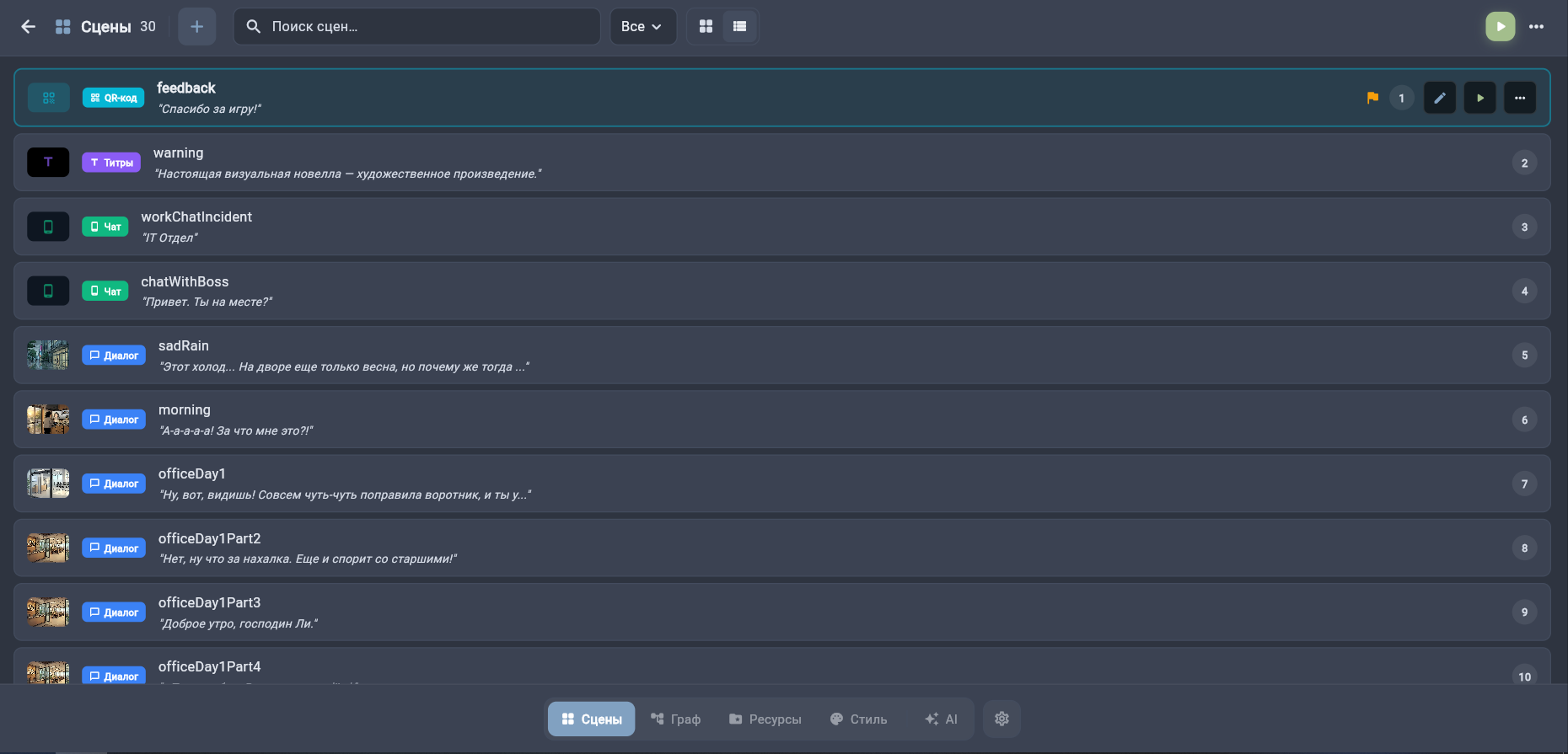
Что появляется в проекте
Новый проект содержит общие настройки и пустой набор материалов. Дальше обычно идут в таком порядке:
- добавляют персонажей, локации, изображения и аудио в Ресурсы;
- создают первую сцену в Сценариях;
- назначают её стартовой и связывают сцены на Графе;
- запускают историю для проверки.
Технические ID Studio создаёт сама. При работе с проектом ориентируйтесь на обычные названия объектов, а не на ID.
Открытие существующего проекта
Если проект уже находится в рабочей папке, на стартовом экране выберите Открыть папку и укажите эту рабочую папку. Studio покажет найденные проекты в списке Мои проекты.
Для проекта, который вам передали архивом, используйте кнопку Импорт и выберите файл .vnproject.
Следующий шаг
Познакомьтесь с основными областями Studio в разделе Обзор редактора, а затем добавьте персонажей и локации.