Обзор редактора
После открытия проекта вы попадете в рабочее пространство VN Studio. Здесь создают сцены, добавляют ресурсы, связывают историю в граф и проверяют результат в плеере.
Как устроена работа
История собирается из трех связанных частей:
- Ресурсы - персонажи, локации, изображения, музыка и звуковые эффекты.
- Сцены - отдельные фрагменты истории: диалоги, телефонные интерфейсы, мини-игры, титры и другие форматы.
- Граф - связи между сценами, порядок их запуска и условия переходов.
Обычно работа над историей выглядит так:
- Подготовить персонажей, локации, изображения и звук в разделе Ресурсы.
- Создать сцены в разделе Сцены.
- Настроить содержимое сцен: реплики, действия, эффекты и переходы.
- Связать сцены в разделе Граф.
- Сохранить проект и запустить сцену или всю историю для проверки.
Не обязательно выполнять шаги строго по порядку. Например, можно сначала набросать структуру в графе, а затем наполнить сцены содержимым.
Основные разделы
Нижняя панель навигации проекта открывает основные инструменты Studio.
| Раздел | Для чего нужен |
|---|---|
| Сцены | Создание, поиск и редактирование сцен истории. |
| Граф | Просмотр структуры истории, стартовой сцены, переходов и условий. |
| Ресурсы | Работа с персонажами, локациями, изображениями, музыкой и звуками. |
| Перевод | Раздел для работы с переводом проекта. |
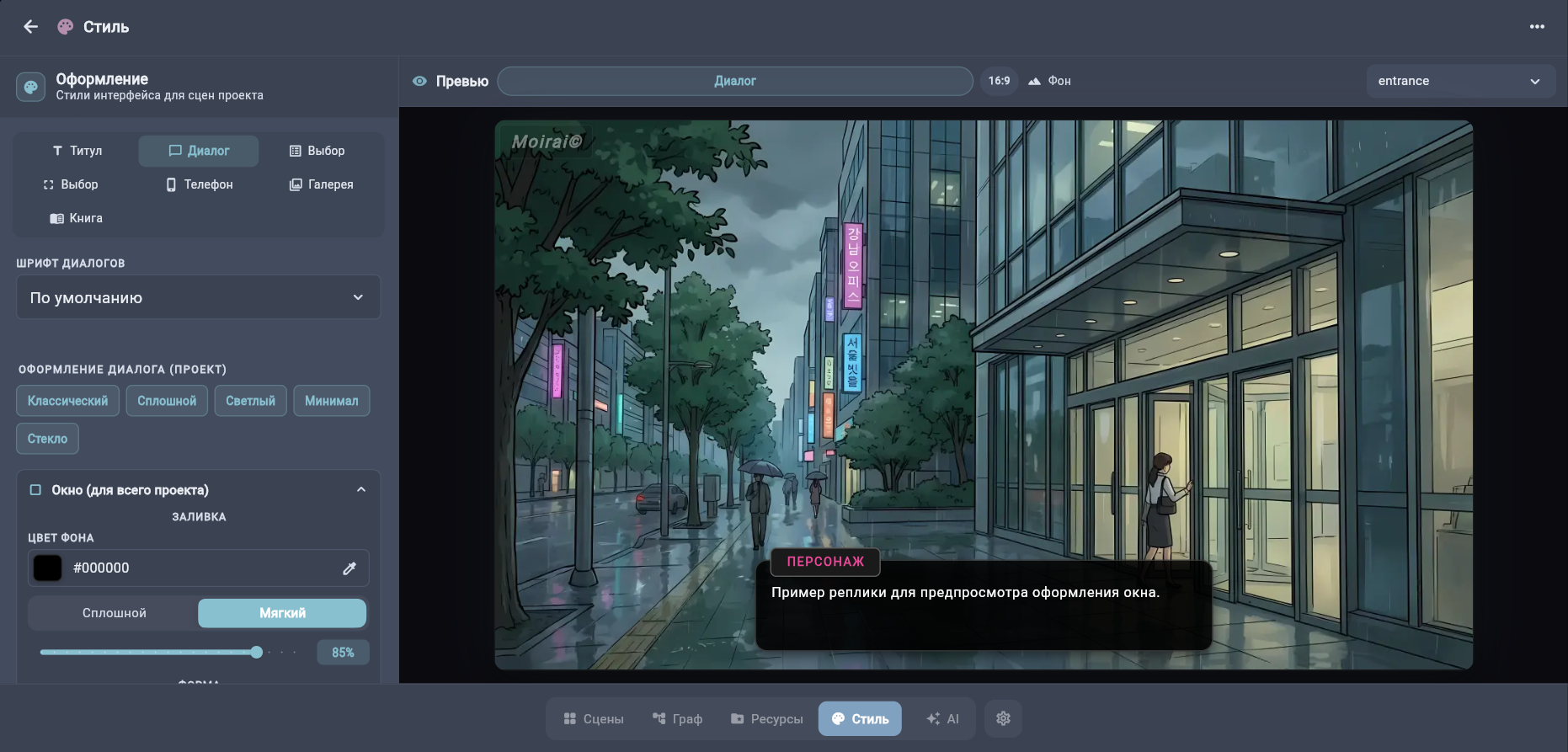
| Стиль | Настройка визуального оформления истории и отдельных интерфейсных элементов. |
| AI | Раздел инструментов AI. |
Сцены
Раздел Сцены содержит список всех сцен проекта. Здесь можно создать новую сцену, найти существующую, открыть ее для редактирования, переименовать, удалить или назначить стартовой.
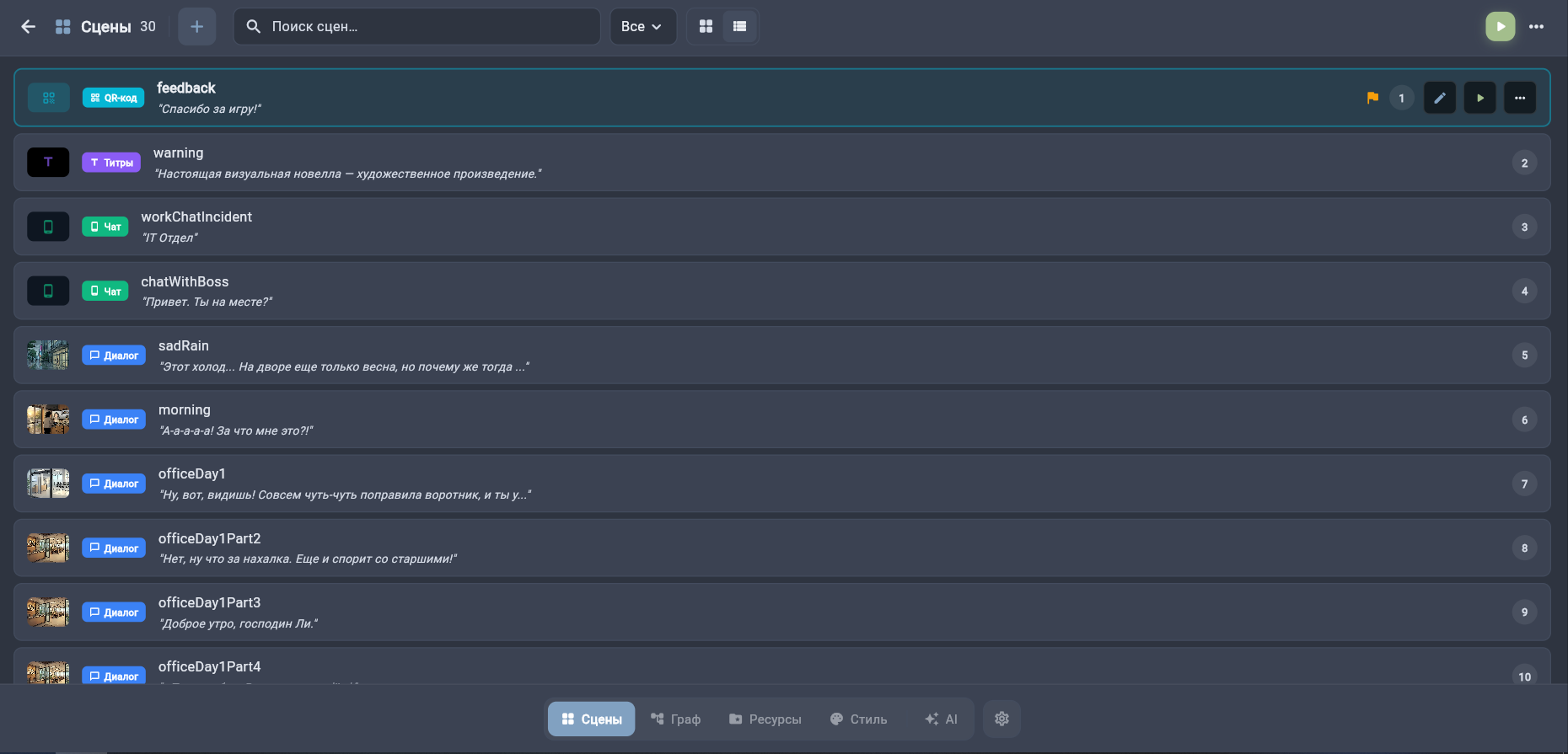
У каждой сцены есть технический ID, который Studio использует внутри проекта. В обычной работе ориентируйтесь на название сцены: оно может быть написано на русском, китайском или любом другом языке.
Внутри редактора сцены находятся ее настройки, содержимое и панель свойств. Набор инструментов зависит от типа сцены: у диалога это события и персонажи, у телефонной сцены - контакты, сообщения или посты, у мини-игры - правила победы и сложность.
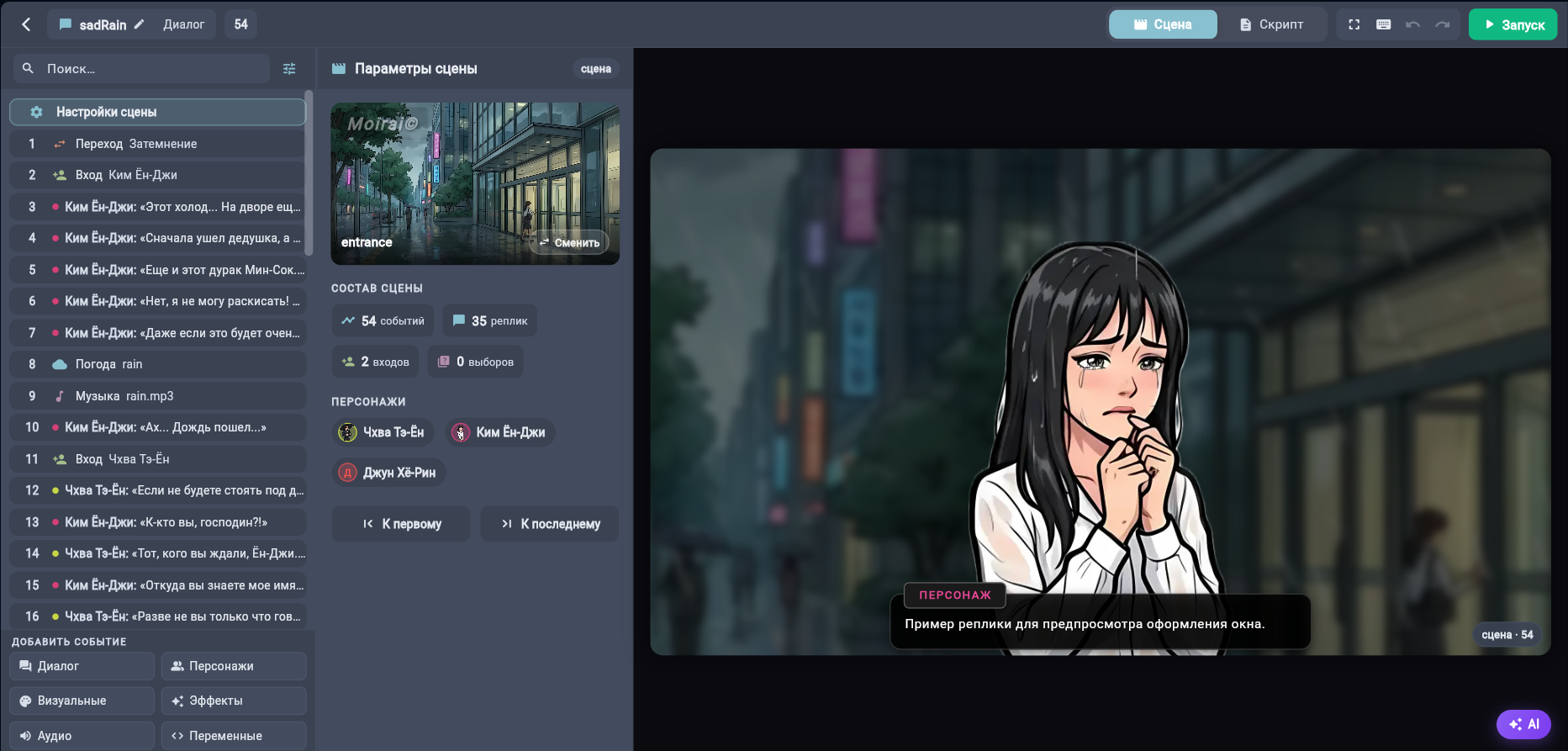
Во время работы со сценой вы можете:
- добавлять, редактировать, перемещать и удалять события;
- открывать настройки сцены;
- показывать или скрывать панель свойств;
- запускать сцену для быстрой проверки;
- вернуться к списку сцен и открыть другую сцену.
Граф
Раздел Граф показывает, как сцены связаны между собой. Он помогает увидеть историю целиком и найти ошибки в ее структуре.
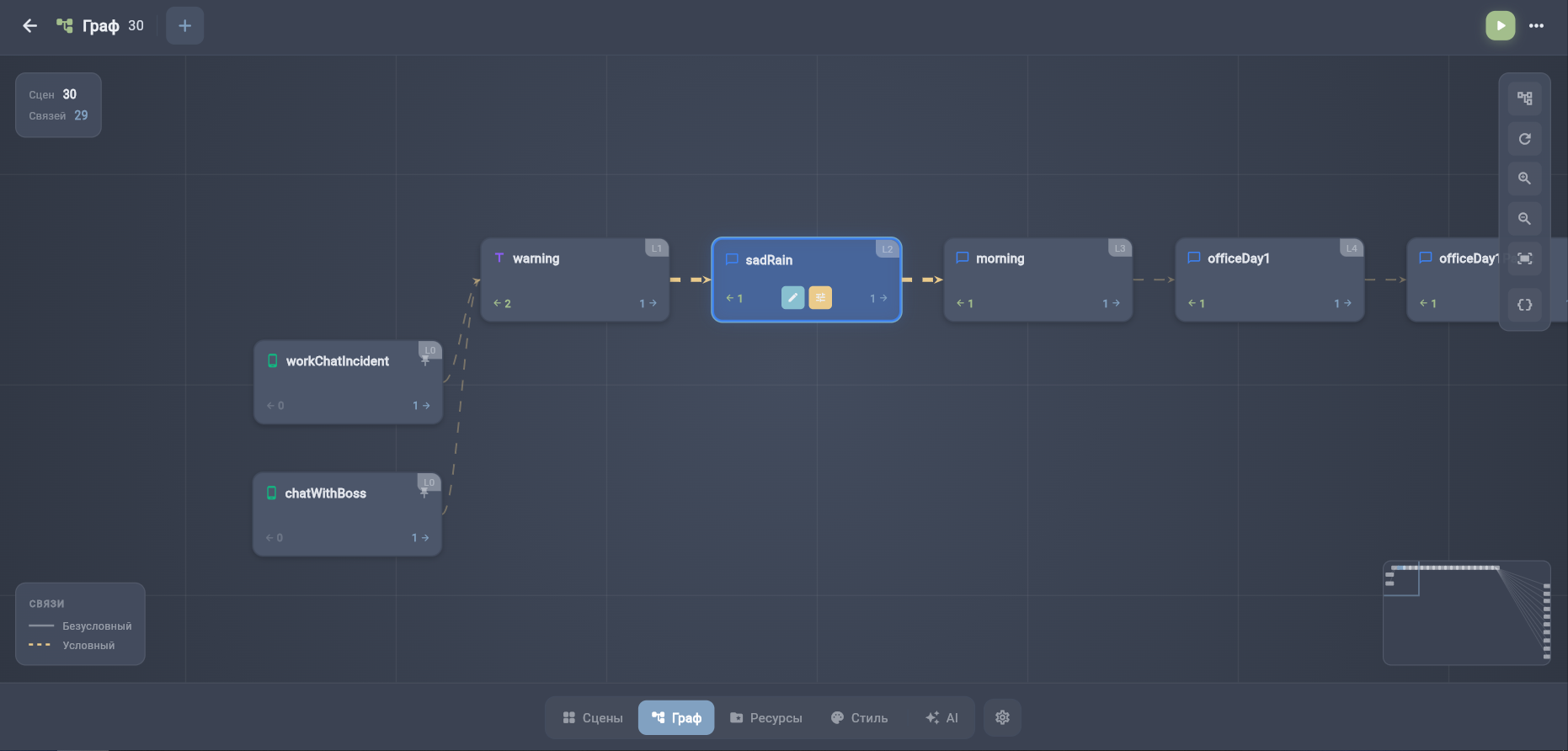
Граф помогает проверить:
- какая сцена назначена стартовой;
- куда ведет каждая сцена;
- где история разветвляется;
- какие переходы зависят от переменных;
- не появились ли тупики или недостижимые сцены.
Связь без условий используется как обычный переход. Условная связь срабатывает только тогда, когда состояние переменных соответствует заданному условию.
Ресурсы
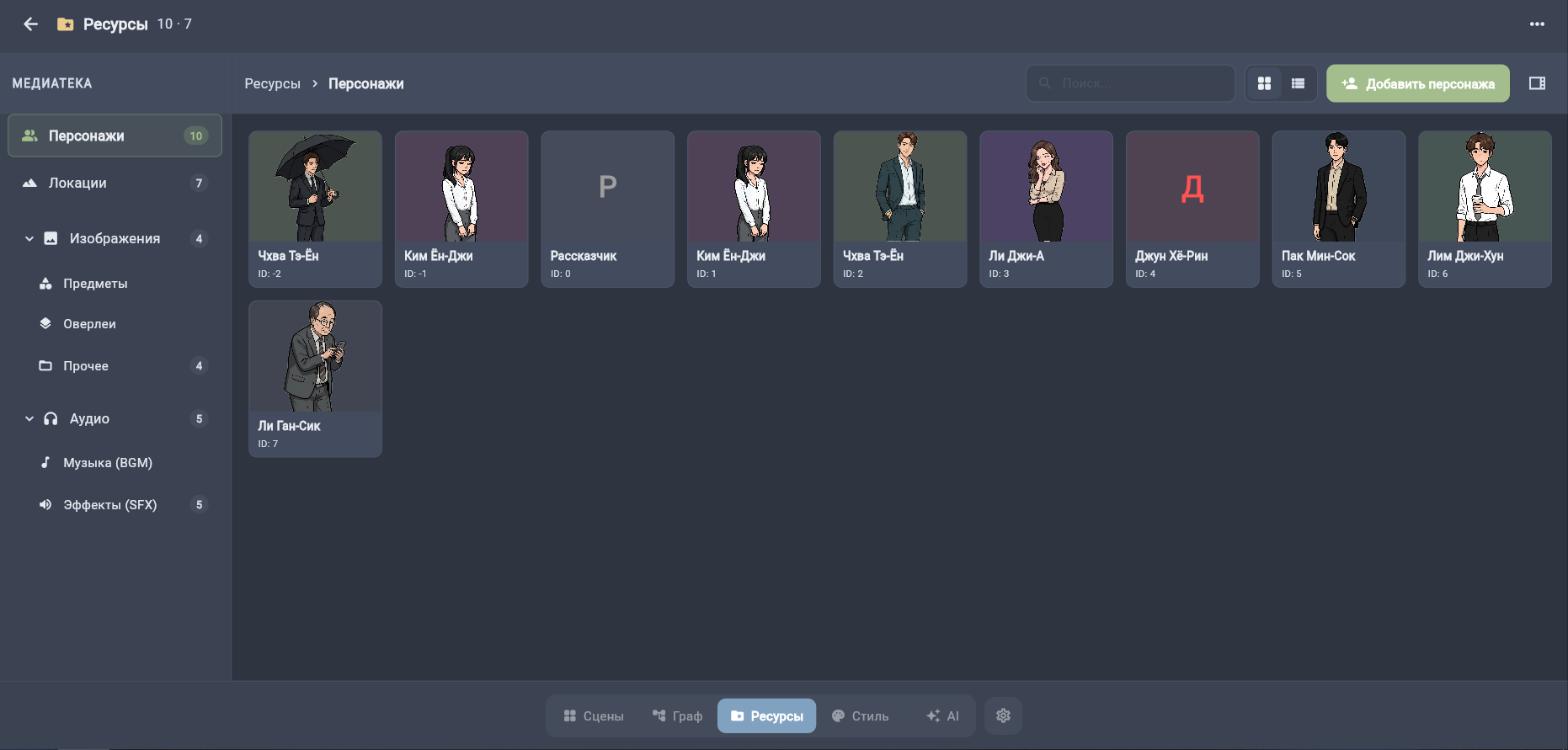
В разделе Ресурсы хранятся материалы, которые используются в истории:
- персонажи и их эмоции;
- локации и фоновые изображения;
- музыка;
- звуковые эффекты;
- изображения для сцен, интерфейсов и специальных форматов.
Сначала добавьте ресурс в проект, затем выберите его в настройках сцены или события. Например, локация используется как фон диалоговой сцены, а музыкальный файл выбирается в событии фоновой музыки.
Стиль
Раздел Стиль отвечает за визуальное оформление истории. Здесь настраиваются темы и элементы интерфейса, которые повторяются в разных сценах: диалоговые окна, выборы, телефонные интерфейсы, титры, книги, галереи и другие форматы.
Лучше настроить общий стиль в начале проекта, а затем уточнять его по мере появления сцен. Это помогает сохранить единый вид истории.
Сохранение и запуск
Сохраняйте проект после заметных изменений кнопкой Сохранить или сочетанием Ctrl+S.
Для проверки используйте:
- Запустить сцену - чтобы проверить открытую сцену;
- Запустить историю - чтобы пройти историю от стартовой сцены;
- Проверить целостность - чтобы найти незаполненные или некорректные данные перед запуском или экспортом.
Проверяйте историю не только по отдельным сценам. После изменения графа, переменных или переходов запускайте маршрут от начала и проходите его как игрок.
Импорт и экспорт
В меню проекта доступны действия с его файлами:
- сохранить проект;
- экспортировать
.vnproject; - скачать ZIP-архив;
- проверить целостность;
- открыть настройки редактора.
Экспорт используйте для резервных копий, передачи проекта другому участнику команды и переноса на другое устройство.
Далее: персонажи и сцены.