Персонажи и локации
Персонажи и локации создаются в разделе Ресурсы. Подготовьте их до начала работы над диалогами: тогда при создании сцены вы сразу сможете выбрать фон, а в событиях - нужных героев и эмоции.
Персонажи
Откройте Ресурсы и перейдите в раздел персонажей.
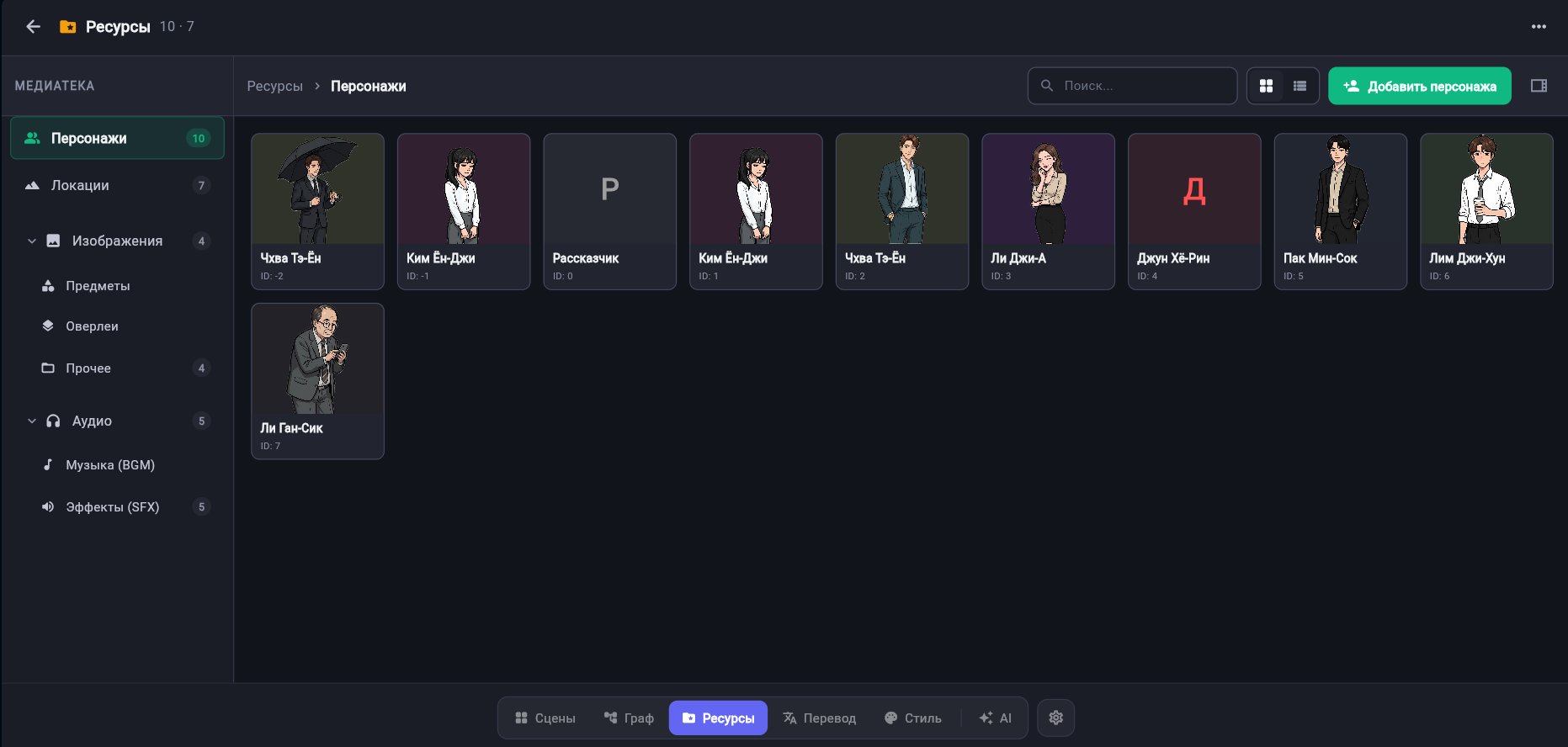
Нажмите Добавить, затем заполните карточку персонажа.
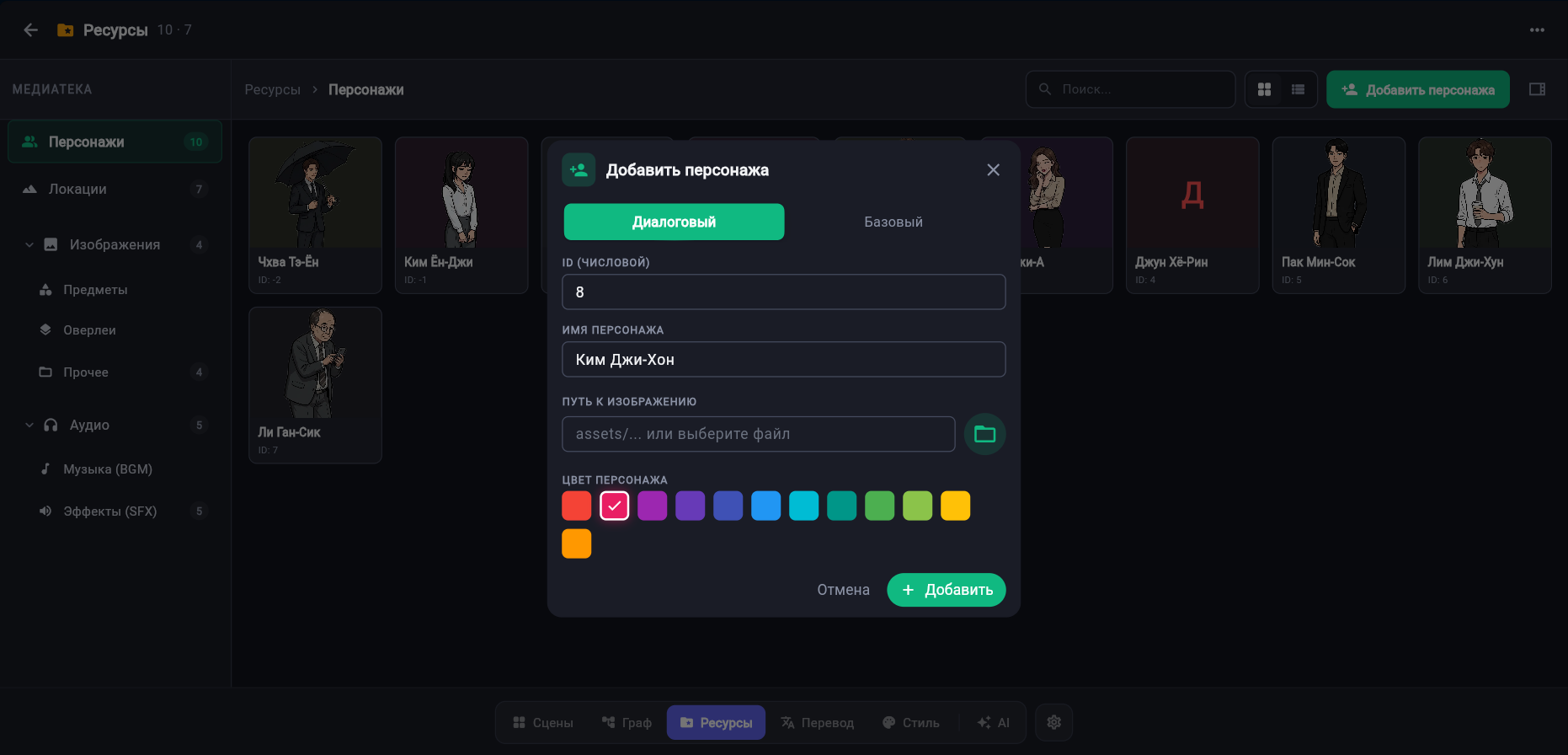
Для начала достаточно указать имя персонажа, изображение по умолчанию и несколько эмоций с соответствующими изображениями.
Имя - это авторское название персонажа, которое вы видите в Studio. Оно может быть написано на русском, китайском или любом другом языке: Ким Ён-Джи, Главный герой, 李明.
Технический ID Studio создаёт и использует самостоятельно. Не стройте рабочий процесс вокруг ID и не меняйте его без необходимости.
Эмоции
Эмоция определяет, какое изображение персонажа появится в сцене. Для одного героя можно подготовить обычное состояние, радость, грусть, злость, смущение и другие варианты.
Называйте эмоции понятно для команды и используйте одинаковые названия во всех сценах. Их также можно писать на любом языке.
Характеристики персонажа
В карточке персонажа можно сохранить сведения, которые помогают держать образ героя цельным:
- Явная цель - чего персонаж хочет добиться осознанно.
- Истинная цель - что ему на самом деле нужно, даже если он этого не понимает.
- Недостатки - черты, которые мешают персонажу.
- Тайны - то, что персонаж скрывает.
- Сокровища - сильные стороны или особые умения.
- Отношения - заметки о связи с другими персонажами.
- Голос - особенности речи персонажа.
Эти поля помогают сценаристу и команде не потерять важные детали при работе над длинной историей. Они не заменяют сценарий и не создают ветвления автоматически.
Локации
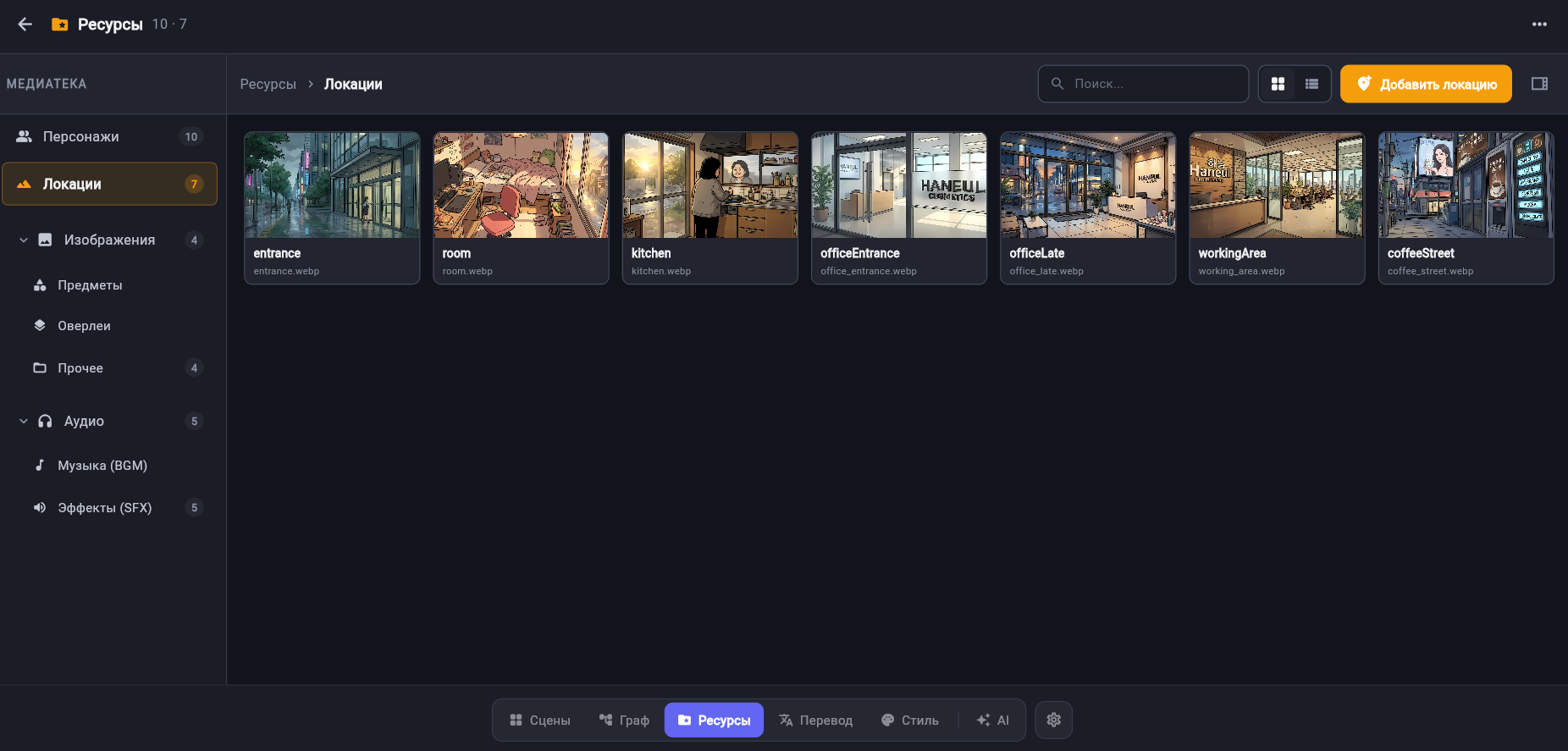
Локация хранит название и фоновое изображение, которое будет использоваться в сценах.
Откройте Ресурсы, перейдите в раздел локаций и нажмите Добавить.
Укажите название локации и выберите изображение фона.
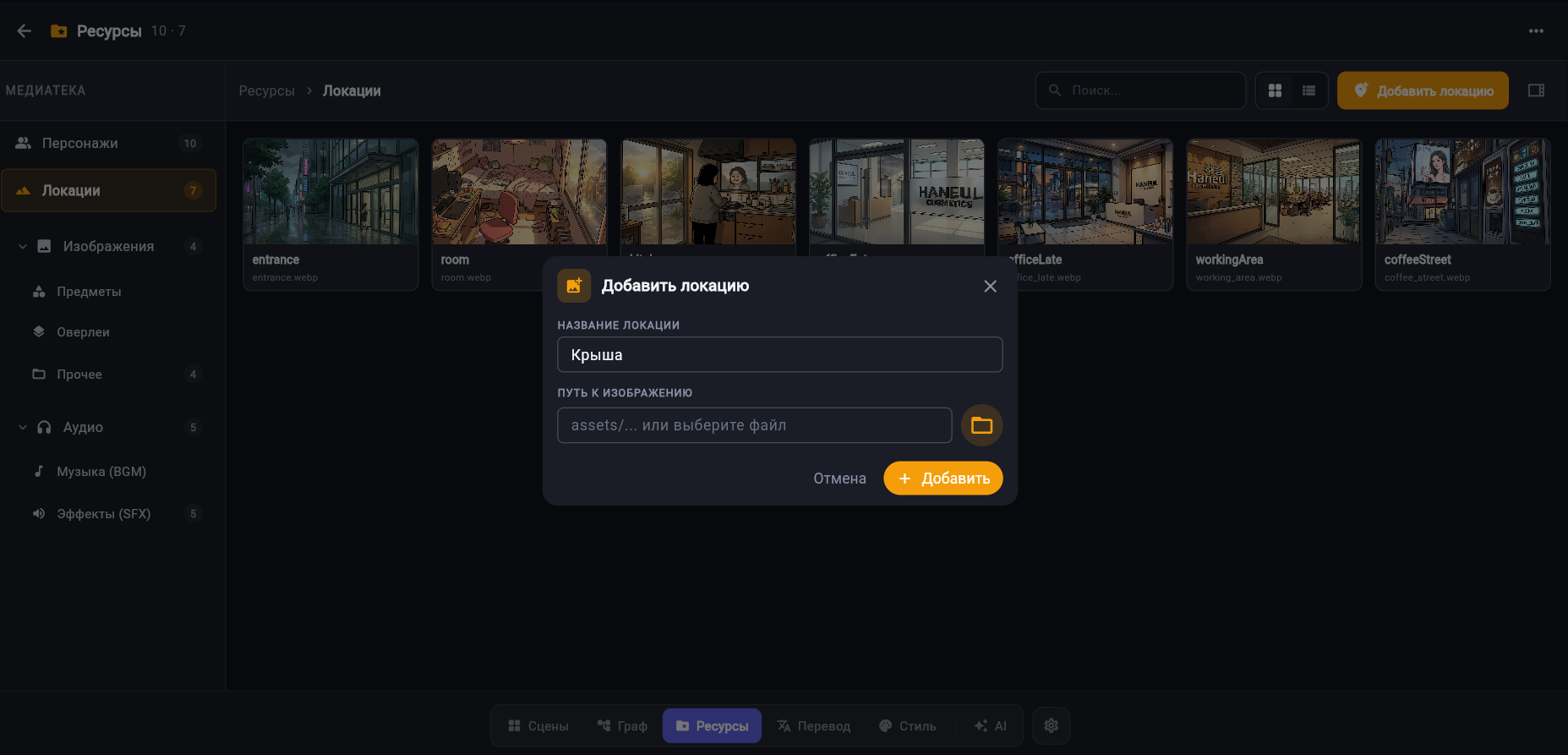
Для локаций тоже можно использовать названия на любом языке: Квартира, Вход в офис, Кофейная улица.
У локации должно быть фоновое медиа. Если изображения нет, Studio предупредит об этом и предложит использовать фон-заполнитель. Для готовой истории лучше заменить его настоящим фоном.
Как использовать ресурсы в сцене
После создания ресурсов их можно выбирать в настройках сцены и событиях.
- Локация задаёт фон диалоговой сцены.
- Персонаж появляется через событие Вход персонажа.
- Эмоция выбирается в реплике или при смене состояния персонажа.
- Музыка и звуки добавляются отдельными событиями.
Не удаляйте персонажа, локацию или изображение, пока не убедитесь, что они не используются в сценах. После удаления ссылки в истории могут стать некорректными.
Далее: диалоговая сцена.