Диалоговая сцена
Диалоговая сцена нужна для реплик, персонажей в кадре, музыки, визуальных эффектов и решений игрока. События выполняются сверху вниз, поэтому их порядок определяет то, что увидит игрок.
Создайте сцену
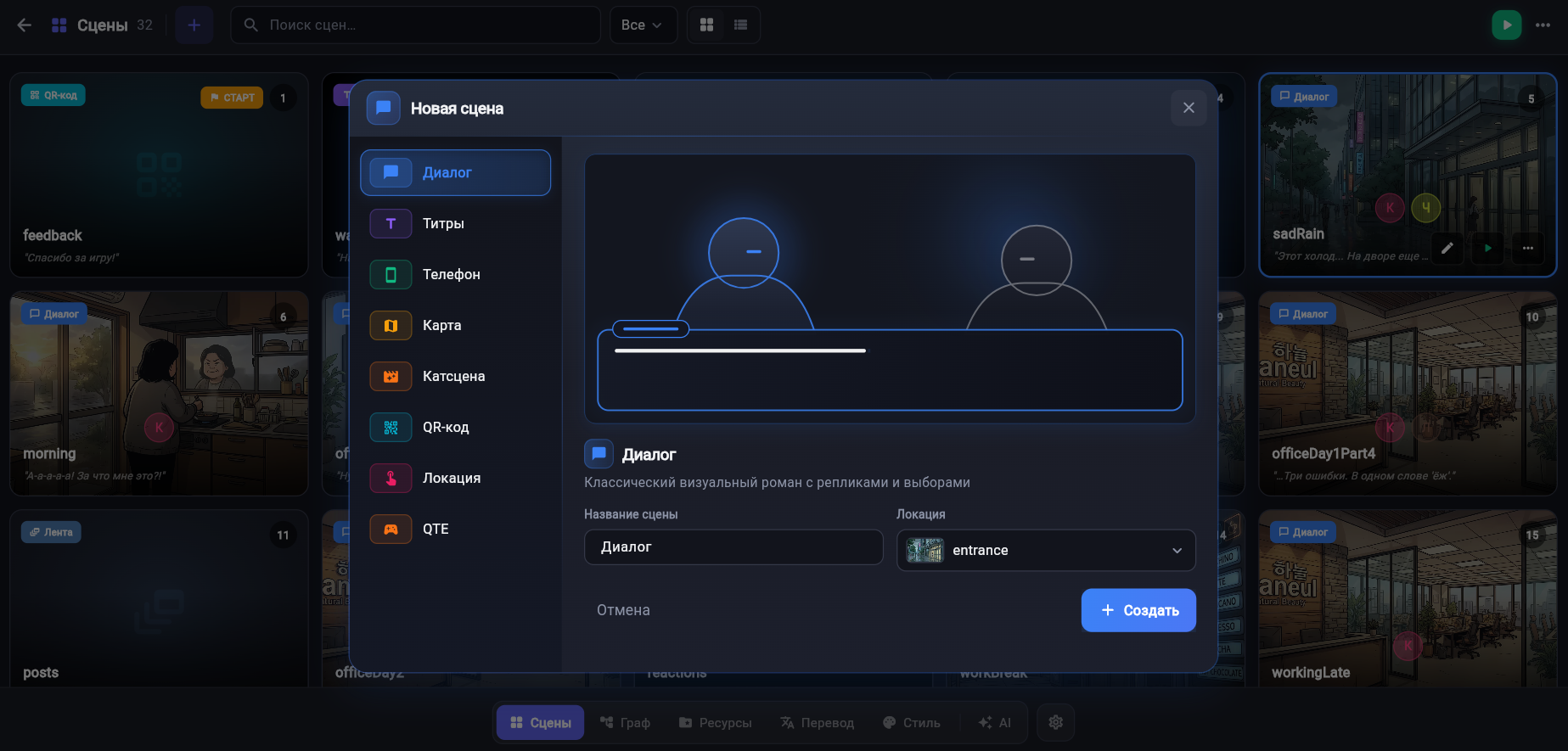
- Откройте раздел Сценарии.
- Нажмите Создать сцену.
- Выберите тип Диалог.
- Введите понятное название и подтвердите создание.
Технический ID Studio создаёт сама. Для работы ориентируйтесь на название сцены: оно может быть написано на русском, китайском или любом другом языке.
Как устроен редактор
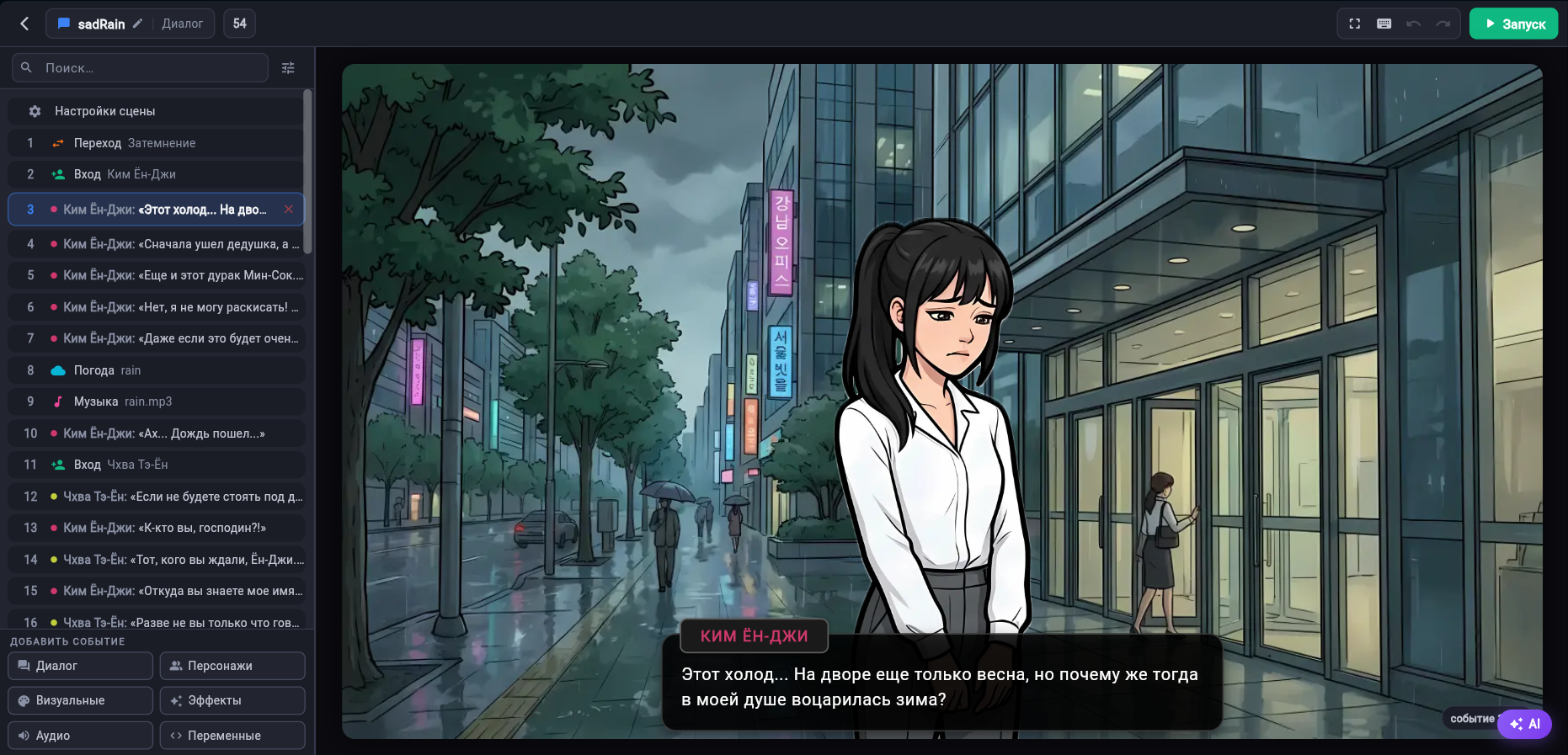
Слева находится список событий в порядке их выполнения; здесь же можно открыть Настройки сцены. Основную часть экрана занимает предпросмотр сцены.
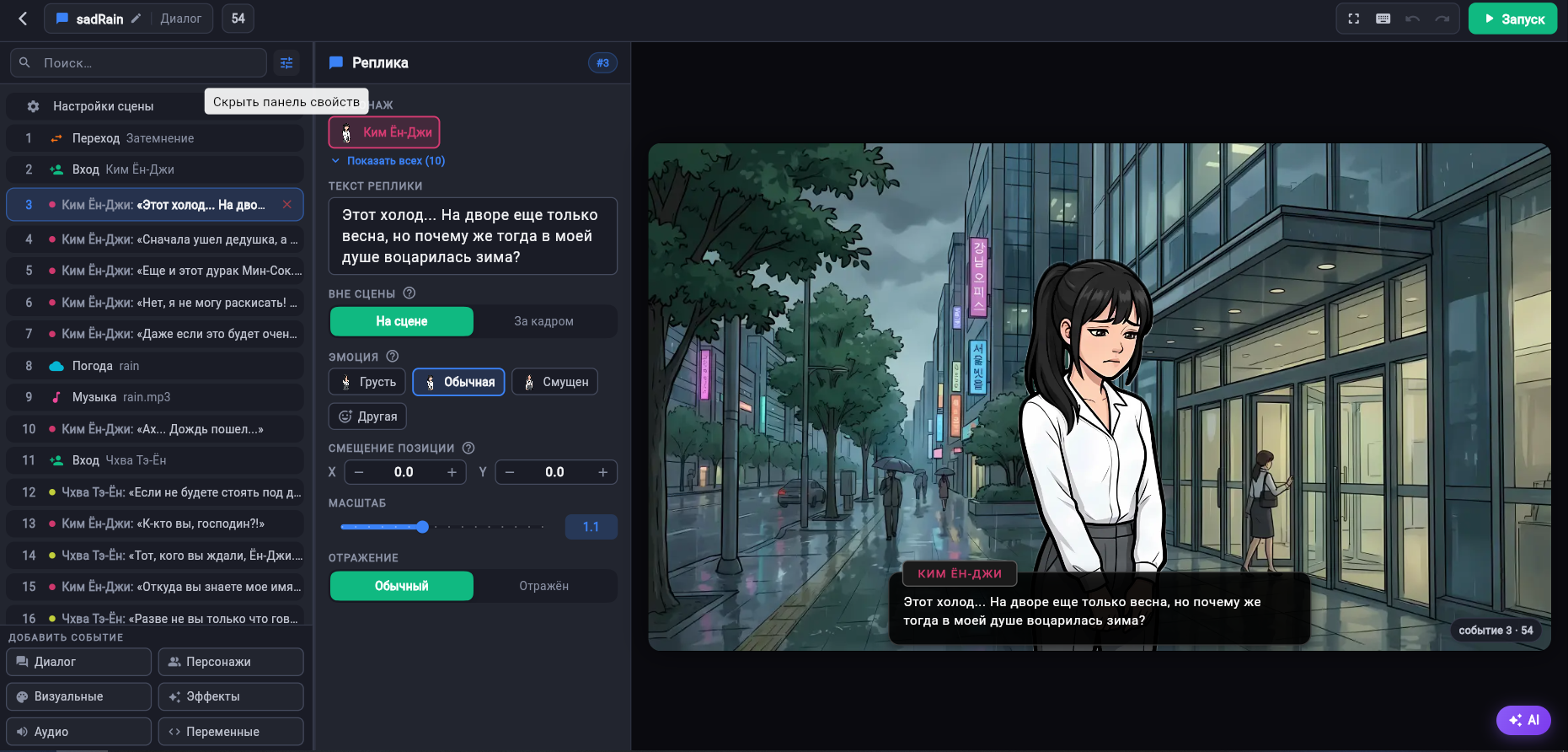
Когда вы выбираете событие, открывается панель его свойств. Она располагается рядом с предпросмотром, поэтому во время настройки можно сразу видеть результат. Панель свойств можно скрыть и снова показать кнопкой рядом с поиском вверху списка событий.
Внизу списка расположены категории для добавления нового события: Диалог, Персонажи, Визуальные, Эффекты, Аудио и Переменные. Выберите категорию, затем нужное действие. Добавленное событие появится в списке; его можно выбрать и настроить справа.
События диалога
В категории Диалог доступны:
- Реплика -- текст персонажа или рассказчика;
- Выбор (текст) -- выбор варианта формулировки;
- Выбор (действие) -- выбор действия игрока;
- Ввод текста -- поле для ответа игрока;
- Заметка по сцене -- авторская пометка внутри сценария.
Чтобы добавить обычный текст, выберите Диалог -> Реплика. В её настройках укажите персонажа и текст. Для реплики также доступны параметры подачи:
- Вне сцены -- текст показывается как реплика за кадром;
- Эмоция -- выражение персонажа во время реплики;
- Смещение позиции -- положение портрета по осям X и Y;
- Масштаб -- размер портрета;
- Отражение -- обычное или зеркальное отображение.
Настройте реплику после того, как добавили персонажа в проект и создали для него нужные эмоции.
Персонажи
Категория Персонажи управляет героями в кадре:
- Вход;
- Выход;
- Фокус;
- Сброс фокуса.
Визуальные события
В категории Визуальные настраивается основная картинка сцены:
- Смена фона;
- Переход;
- Зум и Сброс зума;
- Показать CG и Скрыть CG;
- Фильтр и Убрать фильтр.
Эффекты
Категория Эффекты содержит дополнительные эффекты поверх сцены:
- Оверлей и Скрыть оверлей;
- Погода и Убрать погоду;
- Тряска.
Аудио
В категории Аудио доступны Фон. музыка, Стоп музыка и Звук. эффект. Подробнее о настройке файлов и событий -- в разделе Музыка.
Переменные
В категории Переменные можно:
- Установить значение;
- Изменить значение;
- добавить Ветвление;
- Выдать предмет или Забрать предмет;
- использовать событие Время.
Например, для начала эпизода можно сначала добавить переход, затем вход персонажа, реплику и музыку. Чтобы изменить порядок, переместите событие в списке до проверки сцены.
Проверьте сцену
Сохраните проект через Ctrl+S или меню проекта, затем нажмите Запуск в правом верхнем углу. Проверьте порядок событий, отображение персонажей, текст, звук и реакции на выборы.
Когда эпизод готов, откройте Граф и свяжите эту сцену с предыдущей и следующей. Без связи на графе игрок не попадёт в сцену при запуске всей истории.
Далее: Музыка, Граф истории и Добавляем ветвление.